《DNF70版本下载指南》:从新手到高级玩家的全面指导(2024最新更新)
DNF7.0下载官方DNF7.0下载第三方DNF7.0兼容性检查DNF7.0安装步骤详解DNF7.0游戏优化技巧DNF7.0安全下载指南DNF7.0新手入门指导
DNF7.0版本下载的官方与第三方选择
1.官方下载渠道:信任与便捷的选择
《DragonNest》作为一款全球知名的MMORPG,其官方版本下载是最安全、最稳定的选择。官方下载的优势在于:
版权保障:直接从官方网站或游戏商店获取,避免盗版风险。更新完整:包含最新的服务器配置、补丁和游戏更新。技术支持:官方团队提供技术支持,解决安装或运行时的问题。
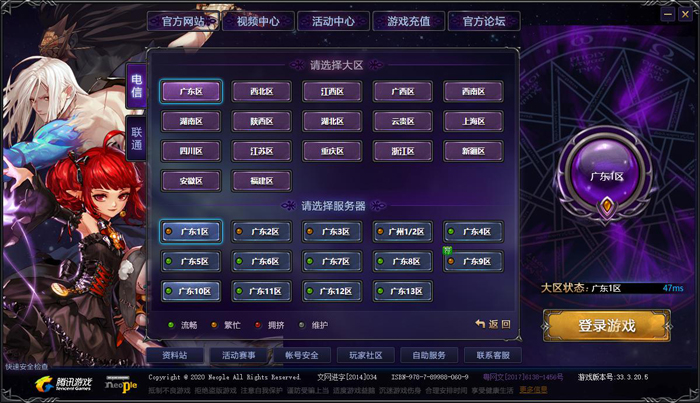
步骤一:进入官方下载页面官方下载页面通常位于《DragonNest》官网的“下载中心”或“客户端下载”栏目。例如,在《DragonNest》的官方网站(如《DragonNest》的中文官网或游戏商店)中,您可以找到“客户端下载”或“版本更新”链接。

点击后,系统会自动检测您的操作系统(Windows、Mac或Linux),并提供对应的下载链接。
步骤二:选择正确的版本在下载页面中,您需要仔细选择适合您的版本。通常,官方会提供以下几种版本:
标准版:适用于大多数玩家,包含基本功能和游戏世界。高级版:包含额外的插件、图形设置或游戏优化选项。教育版:适用于学校或教育机构的特殊需求。
确保选择的是7.0版本,并注意版本号是否与您的需求一致。例如,如果您需要7.0的最新服务器,请确认下载的是“7.0.0”或“7.0.1”版本。
步骤三:下载与安装下载完成后,您可以按照以下步骤进行安装:
关闭所有正在运行的程序,以避免冲突。解压下载的压缩文件(通常为.exe或.zip文件)。运行安装程序,并按照提示进行步骤。在安装过程中,您需要设置游戏目录、账户信息和服务器选择。确保选择正确的服务器,以避免连接失败。完成安装后,打开游戏客户端,并输入您的账户密码进行登录。

2.第三方下载:速度与灵活性的权衡
虽然官方下载是最安全的选择,但第三方下载也为玩家提供了更快的下载速度和更多的版本选择。第三方下载的优势包括:
下载速度快:第三方服务器通常有更大的带宽,可以加速下载过程。版本多样性:第三方下载站点可能提供更多的版本选择,包括旧版本或特殊版本。便捷性:一些第三方下载站点提供一键下载或自动安装功能。
步骤一:选择可信的第三方下载站点在选择第三方下载站点时,请注意以下几点:
安全性:选择知名且有良好口碑的下载站点,例如《DragonNest》的官方推荐站点或知名的MMORPG下载站点(如《DNF下载站》或《MMORPG下载网》)。评价与反馈:查看其他玩家的评价和反馈,确保站点的服务质量。隐私保护:避免使用可能收集用户隐私的站点,选择开放且透明的下载平台。
步骤二:下载与验证在下载第三方版本时,请注意以下事项:
点击下载链接后,请仔细检查文件名和下载链接的来源,避免被恶意链接攻击。使用工具(如《文件验证器》或《MD5验证器》)验证下载的文件完整性,确保没有损坏。如果下载的是压缩文件,请解压后检查文件内容,确保包含完整的游戏客户端。
步骤三:兼容性检查第三方下载的版本可能存在兼容性问题。为了确保游戏能够正常运行,请进行以下检查:
操作系统兼容性:确认下载的版本是否支持您的操作系统(Windows10/11、Mac、Linux)。硬件要求:查看游戏的官方文档,确保您的CPU、内存和显卡符合最低要求。网络环境:第三方版本可能需要更高的网络带宽,确保您的网络稳定且带宽充足。
3.安全提示:避免下载风险
在下载《DragonNest》7.0版本时,请注意以下安全提示:
避免恶意软件:不要从未知来源下载游戏客户端,避免被恶意软件攻击。更新防病毒软件:在下载前后,请更新您的防病毒软件,以防止病毒感染。保护个人信息:在下载过程中,避免泄露个人信息,例如账户密码或银行信息。使用VPN:在下载或上传游戏文件时,使用VPN可以保护您的网络隐私。
DNF7.0安装与优化:从新手到高级玩家的全面指导
1.安装与配置:打造理想的游戏体验
运行安装程序,选择“安装”选项。在“游戏目录”设置中,选择您的操作系统的默认目录(例如C:\ProgramFiles\DragonNest),或者选择一个自定义的目录,以便于管理。在“服务器选择”选项中,输入您想要连接的服务器名称(例如“中国服”或“欧美服”),并确保服务器开放。
选择“启用插件”选项,根据您的需求进行设置。例如,如果您需要更高的图形质量,可以选择“高级图形设置”选项。
步骤二:账户与登录在游戏启动后,您需要输入您的账户信息:
输入您的账户名和密码,点击“登录”按钮。如果您是新手,请选择“新手引导”选项,以便快速了解游戏规则和技能。在游戏首次登录时,您需要完成“新手任务”,以获得初始装备和经验。
步骤三:游戏设置与优化为了提高游戏体验,您可以进行以下设置:
图形设置:根据您的显卡和网络条件,选择合适的图形质量。例如,低图形质量可以提高帧率,适用于低配机器。音效设置:根据您的偏好,选择是否开启音效和背景音乐。连接设置:在“连接”选项中,选择“自动检测”或“手动设置”服务器,并确保网络稳定。
2.游戏优化:提升性能与体验
技巧一:硬件优化
CPU与内存:确保您的CPU和内存符合游戏的最低要求。例如,对于7.0版本,推荐的CPU为i5或更高,内存为8GB或更高。显卡:选择支持DirectX11或更高版本的显卡,例如NVIDIAGTX1060或AMDRX580。如果您的显卡较旧,可以考虑降低图形质量或关闭高级效果。
存储空间:确保您的硬盘有足够的空间,以便存储游戏数据和插件。
技巧二:网络优化
网络稳定性:在游戏启动时,请确保网络稳定且带宽充足。如果您在公共Wi-Fi上玩游戏,请考虑使用VPN或数据包优化工具。延迟与抖动:在游戏中,延迟和抖动会影响游戏体验。如果您遇到延迟问题,可以尝试降低图形质量或使用更高带宽的网络。
技巧三:游戏插件与工具
插件管理:在游戏中,您可以安装各种插件来提高游戏体验。例如,图形插件可以提升图形质量,音效插件可以改善音效效果。游戏工具:一些第三方工具可以帮助您管理游戏数据、优化性能或检查服务器状态。例如,《DNF客户端优化器》可以帮助您调整游戏设置。
技巧四:新手与高级玩家的技巧
新手玩家:完成新手引导,并参与新手任务,以获得初始装备和经验。选择合适的职业和装备,根据职业特性进行装备选择。学习基本的技能和技巧,例如移动、攻击和防御。高级玩家:使用插件和工具,提升游戏性能和体验。参与社区活动和比赛,以获得更多的经验和奖励。
学习更高级的技巧,例如技能组合、技能组合和战术策略。
3.常见问题与解决方案
问题一:游戏启动失败
原因:可能是游戏文件损坏、服务器问题或网络问题。解决方案:重新下载游戏客户端。检查服务器状态,确保服务器开放。重启计算机,并尝试再次启动游戏。
问题二:连接服务器失败
原因:可能是网络问题、服务器限制或客户端配置错误。解决方案:检查网络连接,确保网络稳定。尝试使用不同的服务器。重置客户端设置,并重新登录。
问题三:游戏卡顿或性能不佳
原因:可能是硬件配置不足、图形设置过高或网络延迟。解决方案:降低图形质量或关闭高级效果。优化硬件配置,例如升级CPU或显卡。使用网络优化工具,减少延迟和抖动。
问题四:账户登录失败
原因:可能是账户密码错误、服务器限制或客户端问题。解决方案:检查账户密码是否正确。尝试重置密码。重置客户端,并尝试再次登录。
通过以上指南,您将能够轻松下载、安装和优化《DragonNest》7.0版本,从新手到高级玩家都能获得最佳的游戏体验。祝您在《DragonNest》的世界中玩得尽兴!
免责声明:本站所有信息均来源于互联网搜集,并不代表本站观点,本站不对其真实合法性负责。如有信息侵犯了您的权益,请告知,本站将立刻删除。